

Better Calc Pro 快速开始:计算器、键盘、⌘K 与 Quick Calculate
Better Calc Pro 不需要账户,也没有什么要配置的,打开就是计算器页。这篇指南带你走一遍计算器、三套键盘、⌘K 命令面板与菜单栏 Quick Calculate。
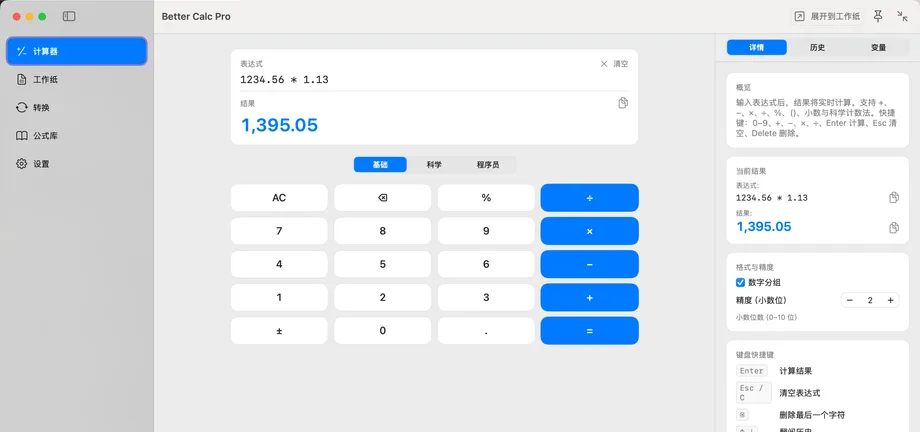
在计算器页开始
App 默认打开计算器页。直接用物理键盘输入表达式,比如 12 * 34,按回车得到结果;输入过程中结果区实时预览。
基础键盘支持四则运算、括号、百分比,ANS 取上一次结果;= 之后可以继续在结果上运算,↑↓ 翻阅历史。右侧检查器的「详情 / 历史 / 变量」三个标签在任何页面都可以用 ⌘\ 拉出,单击历史条目就能回到那次计算。
切换三套键盘
⌘1 基础、⌘2 科学、⌘3 程序员,也可以点击表达式下方的分段控件。三套键盘共用同一个 Decimal 全精度引擎。
科学键盘提供三角函数与反函数、log / ln / log2 / log10、幂与根、阶乘、组合与排列、常量,以及 DEG / RAD / GRAD 角度模式。程序员键盘把 BIN / OCT / DEC / HEX 四进制同屏对照,可选 8/16/32/64 位宽与有无符号,提供位运算、移位与循环移位;溢出时会同时给出截断值与原始值。
⌘K 命令面板
按 ⌘K 打开命令面板,输入页面、操作或模式的名字,模糊匹配后按回车执行。常用操作也有自己的快捷键:
- ⌘N 新建工作纸行,⇧⌘V 新建变量,⌘Y 打开历史
- ⌘E 展开到工作纸,⌘T 打开转换,⇧⌘I 插入最近用过的公式
- 切换基础 / 科学 / 程序员模式,与 ⌘1 / ⌘2 / ⌘3 等价
菜单栏 Quick Calculate
点击菜单栏图标选择 Quick Calculate,或在任何应用里按全局热键 ⌥⌘K(可在设置中重新录制)。
输入表达式按回车:结果已复制到剪贴板,面板已关闭。它使用同一个引擎和同一份历史,之后可以在工作台的历史里找到这次计算。全局热键通过系统 API 注册,不需要辅助功能权限,也不会观察 App 窗口之外的按键。
下一步
需要保留计算过程时,按 ⌘E 把当前表达式展开到工作纸;工作纸的行引用、变量与中文输入见「工作纸与变量」指南,单位与汇率换算、公式库见「换算与公式」指南。
⌥⌘U 切换到紧凑计算器,⌥⌘P 把它置顶在其他应用之上;置顶后失去焦点时窗口变成半透明并让鼠标穿透,不挡住下面的内容,点标题栏或按 ⌥⌘K 取回焦点;置顶期间它会读取剪贴板中的算式部分,关闭置顶即停止。
Better Calc Pro
通过 Mac App Store 下载。