

设备直传
两台都装了 Better Share 的 Mac 通过 Bonjour 自动发现对方。第一次先扫码绑定并核对 6 位验证码,之后在概览页选好文件、点设备即可发出。
- Bonjour 发现,附近设备实时刷新,已绑定设备显示在线状态
- TLS-PSK 加密与互认证,配对密钥保存在 macOS Keychain
- 分块传输、位图断点续传、SHA-256 校验后原子写入
局域网文件共享
局域网文件共享工具:自动发现设备、一键发送、可信设备绑定、剪贴板触发分享,Apple 设备间可直接切换系统 AirDrop;未安装客户端的设备通过二维码 / 短码在浏览器中收发。
功能一览
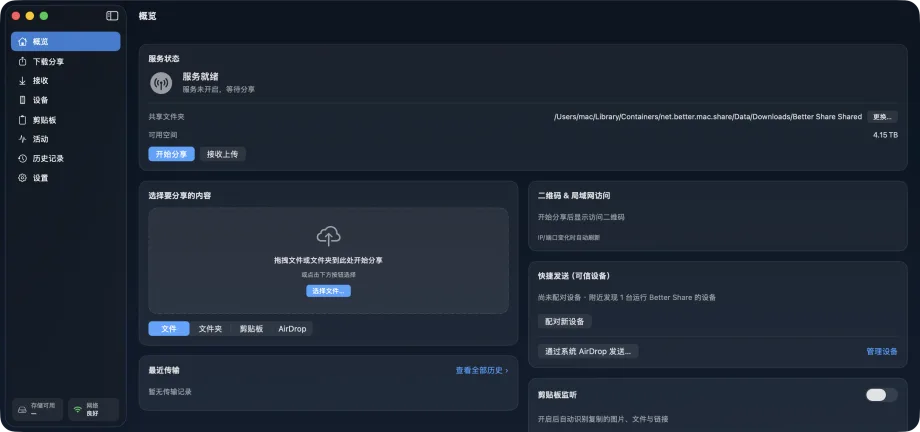
Better Share 概览页面,显示服务状态、拖拽选择分享内容、二维码与局域网访问、快捷发送与剪贴板监听
Better Share 下载分享页面,显示共享文件夹、访问地址与二维码、绑定网卡与端口的服务控制,以及访客上传策略与 PIN
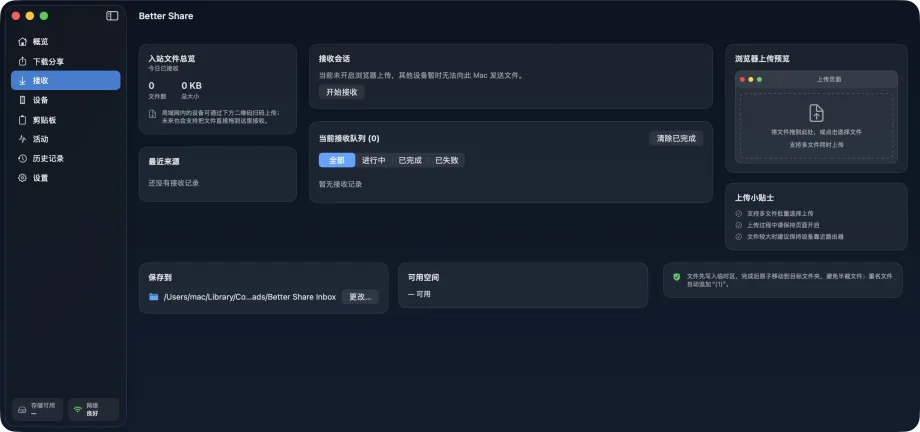
Better Share 接收页面,显示入站文件总览、接收会话、带筛选的接收队列、浏览器上传预览与保存位置
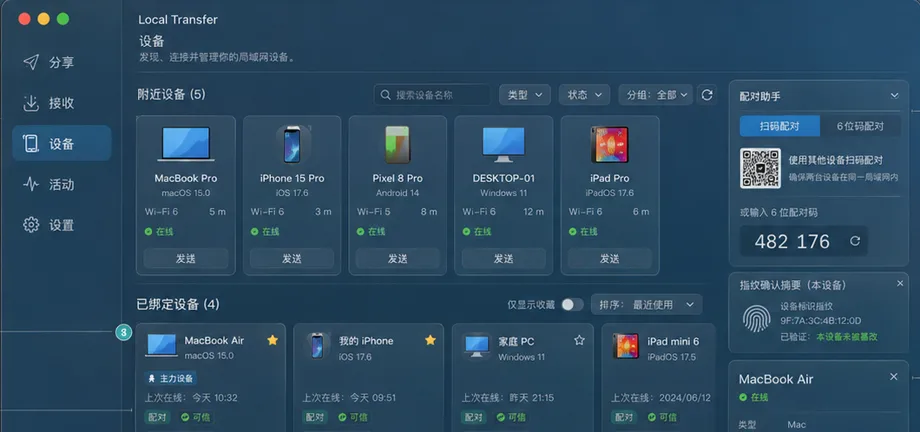
Better Share 设备页面,显示附近设备、已绑定设备、扫码配对助手与设备详情
Better Share 剪贴板页面,显示监听状态、已检测项目、监听规则、隐私说明与事件日志
本地优先没有服务器、没有分析、没有崩溃上报,不向互联网发起任何请求;数据只在你的局域网内流动。
可信设备绑定扫码加 6 位验证码完成绑定,配对密钥只存 macOS Keychain,直传全程 TLS-PSK 加密。
浏览器收发二维码或短码打开分享页即可下载或上传,可选访客 PIN,访客上传默认需要你确认。
可恢复传输分块传输、断点续传、SHA-256 校验;接收前审核,接收后写入隔离属性。
三条通道
两台都装了 Better Share 的 Mac 通过 Bonjour 自动发现对方。第一次先扫码绑定并核对 6 位验证码,之后在概览页选好文件、点设备即可发出。
没有安装客户端的手机、平板或 Windows PC,扫二维码或输入短码即可在浏览器中下载你分享的内容,或把文件上传到你的 Mac。
对方是 iPhone、iPad 或 Mac 时,直接从发送面板切换到系统 AirDrop,不需要重新选择文件。
适用场景
两台 Mac 在同一局域网内发现并绑定后,选择文件即可通过加密直传发送,适合日常设备互传。
让手机、平板或 Windows PC 扫二维码或输入短码,在浏览器中下载或上传,不必安装 Better Share。
对方是 Apple 设备时,从发送面板复用当前选择切换到系统 AirDrop,保留熟悉的系统分享路径。
能力边界
隐私与安全
Better Share 没有服务器、没有分析、没有崩溃上报,也不向互联网发起任何请求。Bonjour 只广播一个可编辑的显示名(默认是 Mac 名称)、随机设备标识的前 8 位、能力与系统类型,不广播硬件标识。历史记录保存在本机(浏览器上传记录浏览器名称与局域网 IP),随时可以清除或导出 CSV / JSON。
页面
从概览到设置,每个页面只管一件事。
帮助
使用浏览器通道。开启分享后,对方用手机或电脑扫二维码,或在同一局域网内输入短码,即可在浏览器中下载或上传文件,不需要安装任何东西。
在设备页打开配对助手,用另一台 Mac 扫码,然后在两端核对同一个 6 位验证码并确认。绑定后生成的配对密钥保存在 macOS Keychain,此后两台设备之间的直传使用 TLS-PSK 加密并互相认证。
不会。没有服务器、没有账户,也不向互联网发起请求。文件只在你的 Mac 与对端设备之间传输,浏览器分享页也由你的 Mac 在局域网内直接提供。
由你决定。访客上传策略可设为需要确认、自动接受或拒绝,默认需要确认。接收前会看到每个文件的名称、大小、基于扩展名的风险提示、保存位置与剩余空间,可以只接收其中一部分。
不是。风险列只是基于文件扩展名的启发式提示,用来提醒你注意可执行文件或脚本,不替代恶意软件扫描。网络来源的文件会写入 macOS 隔离属性,首次打开时由系统再次确认。
监听默认关闭。开启后只读取类型、大小、文件名和文本前 80 个字符用于提示;来自密码管理器的内容以及疑似密钥、证书、一次性验证码的文本会被抑制。只有你点击生成链接或发送时才会实际分享。
浏览器分享可以绑定到某一块网卡,链接只在该网卡所在的子网可达。其他子网无法访问时 Better Share 会提示;把对方设备连到同一网络,或改为绑定另一块网卡即可。
免费,没有应用内购买。
阅读产品指南,或通过支持中心与邮件联系我们。