

使用 Better UnArchiver 在 Mac 上打开 7z 文件
需要图形界面时,可以用 Better UnArchiver 无需终端地打开 7z;加密、分卷和具体压缩方式仍会影响 macOS 或其他工具的兼容结果。
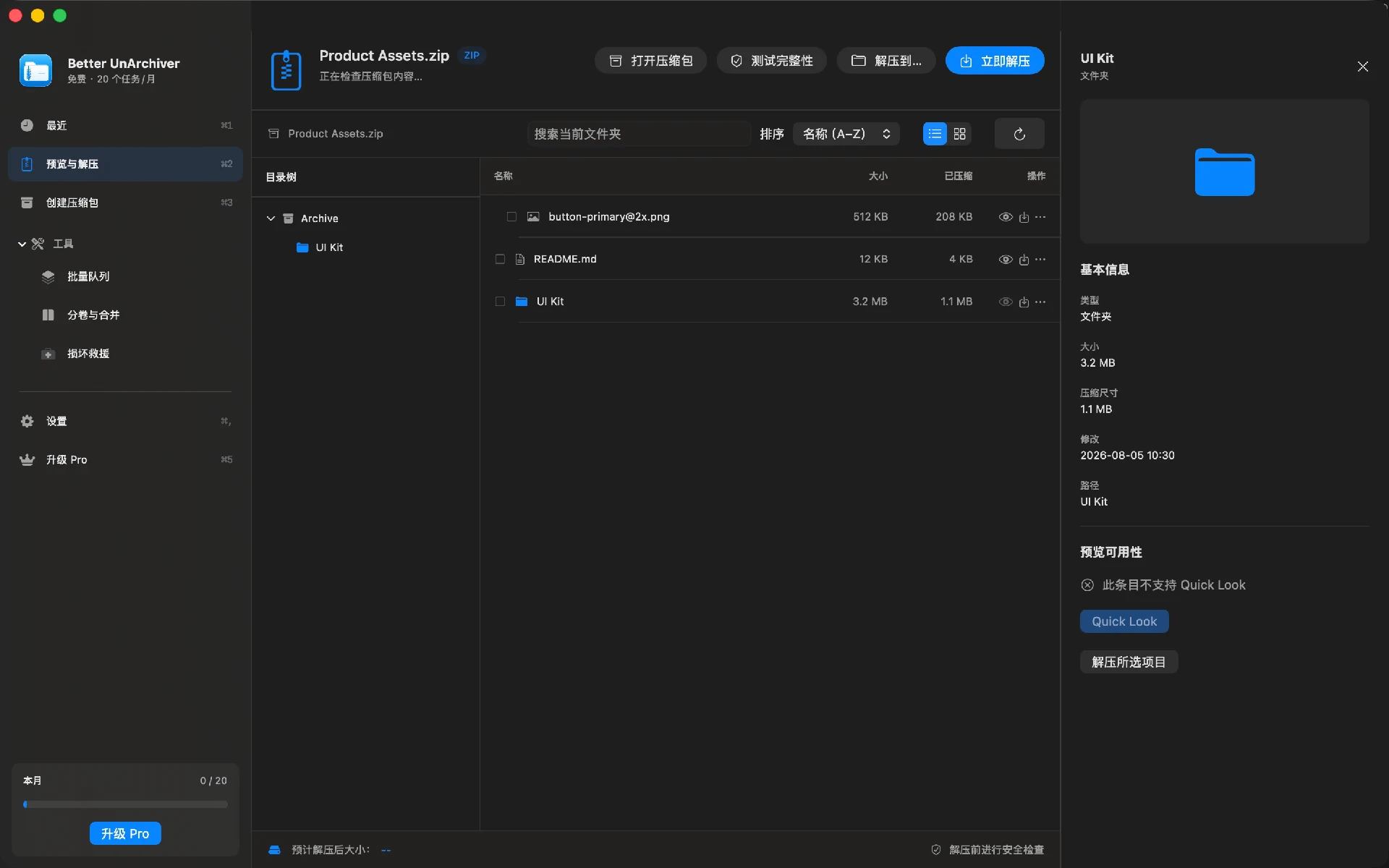
无需终端打开并预览
选择 7z 文件后先浏览目录树、搜索或 Quick Look 支持的条目,再选择全部内容或单个文件解压。若当前 macOS 能直接完成你的简单归档任务,优先使用系统能力即可。
处理加密与分卷 7z
输入你已经拥有的密码以读取加密 7z。分卷归档应把完整集合放在同一文件夹,并从第一卷开始;缺卷或密码错误不能靠更换应用绕过。
- 确认分卷编号连续且文件名未被改动
- 先做完整性测试,再决定全部或选择性解压
- 创建 7z 时可选择 AES-256 和分卷输出
理解 macOS 兼容边界
Archive Utility 的 7z 兼容性可能随 macOS 版本、压缩方式、加密和分卷情况变化,因此不要只凭扩展名判断。Better UnArchiver 也不能保证读取每一种第三方 7z 变体。
已在 Mac App Store 上架
免费版每月可完成 20 个不超过 100 MB 的任务;可通过 Mac App Store 一次购买,解除当前版本的任务数量与大小限制并解锁 Pro。Better UnArchiver 已在 Mac App Store 上架,购买和恢复由 Apple 处理。官网结账与许可证服务未启用,恢复门户保持关闭。 需要 macOS 14 或更高版本 · 支持 Apple 芯片与 Intel Mac。