

在 Mac 上找出占用 CPU 和内存的进程
风扇突然转起来、电池掉得很快,或者某个 App 卡住时,进程监控能帮你找到原因。
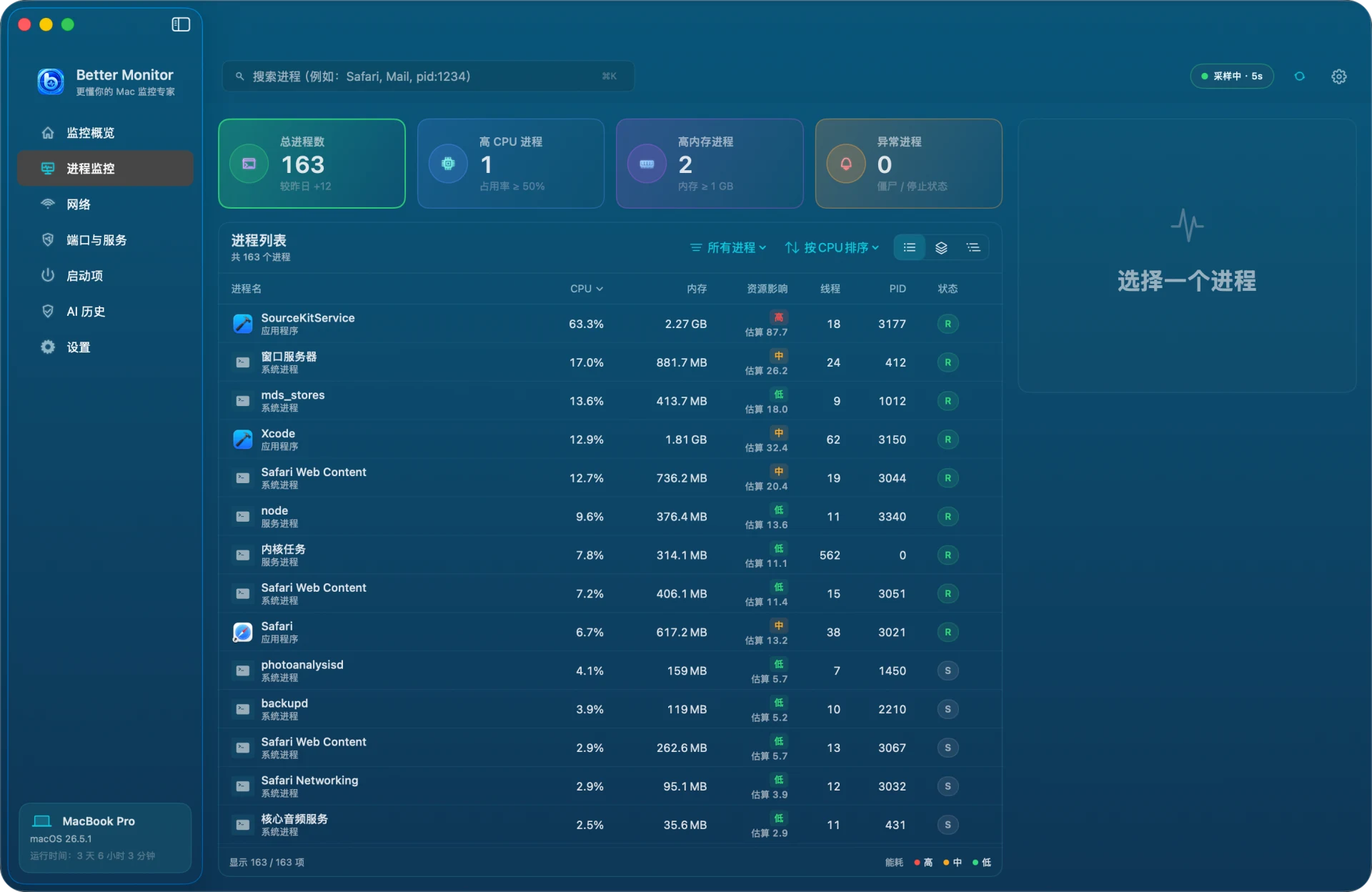
先看四张卡片
顶部依次是总进程数(附较昨日变化)、高 CPU 进程(≥ 50%)、高内存进程(≥ 1 GB)和异常进程(僵尸或已停止)。点任意一张卡片只看对应的进程,再点一次取消。
排序、筛选与三种视图
默认按 CPU 排序,也可以按内存、资源影响、线程数或 PID 排序。「资源影响」是根据当前 CPU 和常驻内存得出的本地估算,分高、中、低三档。
- 全部进程:逐个列出
- 聚合视图:把同一个 App 的多个进程合并成一组
- 进程树:按父子关系展开,看清谁启动了谁
打开进程详情
双击进程或点「查看详情」,可以看到名称、版本、开发者、代码签名、可执行文件路径、父进程、用户、启动时间,以及 CPU、内存、线程和磁盘读写的曲线。「打开的文件」列出进程当前打开的文件和目录。底部可以导出或复制报告,或在活动监视器中查看。
结束进程与观察清单
「结束进程」会先确认,并提醒未保存的数据可能丢失;发送信号前还会重新核对进程身份,PID 被别的进程复用时会拒绝执行。系统进程和其他用户的进程通常无法结束。「加入观察」按可执行文件路径记住一个进程,重启后 PID 变了也能继续跟踪。