

Better Share 浏览器分享与安全设置
浏览器通道面向没有安装 Better Share 的设备,原生直传面向已绑定的 Mac。两条通道的安全边界不同,这篇指南分别说明。
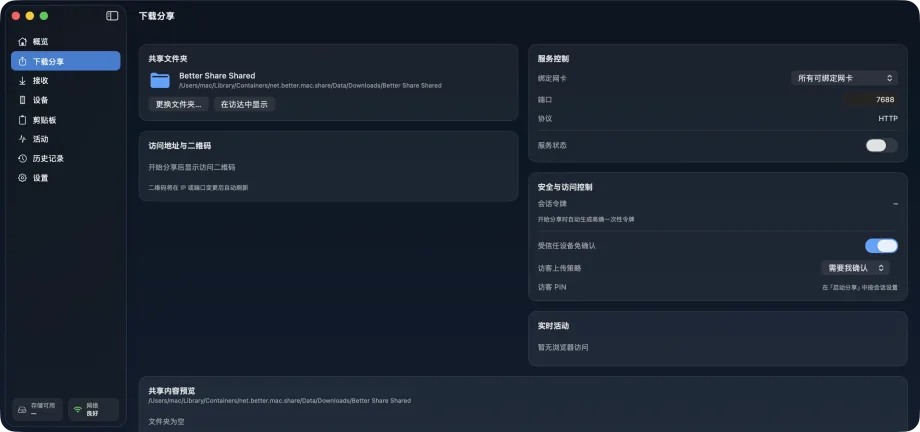
用二维码或短码分享
在概览页或下载分享页开始分享后,Better Share 会生成一个局域网链接和对应的二维码;链接里带有一次性随机令牌和有效期。
对方扫码后在浏览器中打开分享页,可以下载你分享的内容;如果你允许上传,也可以把文件传给你的 Mac。6 位短码用于人工核对,确认打开的是同一个分享。
概览页选中的文件与文件夹会直接挂到分享会话上,不复制数据;移除某一项后,它的旧链接立即失效。
访客 PIN 与上传策略
可以为分享设置访客 PIN,访客需要输入 PIN 才能访问分享页。
访客上传策略有三种:需要确认(默认,进入审核队列)、自动接受、拒绝。无论哪种策略,最大文件、目录和类型限制仍然生效,接收的文件都会写入 macOS 隔离属性。
- 需要确认:每个上传都在接收页等待你审核
- 自动接受:适合你自己的手机等可信来源
- 拒绝:分享页只允许下载
绑定网卡
同时连接多个网络(例如有线加 Wi-Fi,或虚拟机网卡)时,可以把分享固定在某一块网卡上,链接只对该网卡所在的子网可达。
检测到其他子网无法访问链接时,Better Share 会提示。让对方连到同一网络,或改为绑定另一块网卡即可。
原生直传的加密
Mac 之间的直传使用 TLS-PSK:绑定时协商的配对密钥只存在两台设备的 macOS Keychain 中,握手即完成互相认证与加密。
浏览器通道在局域网内以 HTTP 提供,访问控制依赖一次性令牌、有效期、访客 PIN 与失败限速。请在你信任的网络中使用;对敏感内容,优先使用已绑定设备之间的直传。
剪贴板监听的隐私边界
剪贴板监听默认关闭。开启后只读取元数据(类型、大小、文件名、文本前 80 个字符);来自密码管理器的内容以及疑似密钥、证书或一次性验证码的文本会被抑制。
每个候选项目有四个操作:生成链接、发送到设备、打开来源、忽略;只有你点击时才会分享。事件日志只保存在本机,可随时清空。
Better Share
通过 Mac App Store 下载。