

Better Share 快速开始:发现、绑定、发送与接收
Better Share 在同一局域网内工作,不需要账户或服务器。第一次使用只需三步:发现、绑定、发送;接收方在保存前可以逐项审核。
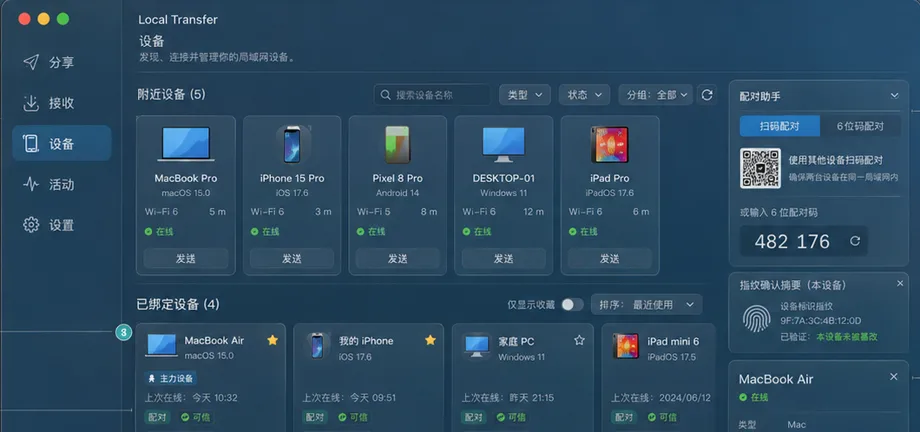
发现附近设备
两台 Mac 都打开 Better Share 并连接到同一网络后,设备页的「附近设备」会通过 Bonjour 自动列出对方,点「重新扫描」可立即刷新。
如果列表为空,请确认两台设备在同一局域网,并已允许 Better Share 使用本地网络。Bonjour 只公布显示名、随机设备标识的前 8 位、能力与系统类型。
绑定可信设备
在设备页打开配对助手,选择扫码配对:一台 Mac 显示二维码,另一台用摄像头扫描。
随后两端会显示同一个 6 位验证码;确认两边一致后点「确认」,Better Share 会建立配对密钥并保存到 macOS Keychain。此后两台设备之间的直传使用 TLS-PSK 加密并互相认证。
- 绑定只需做一次;对方会出现在「已绑定设备」中并显示在线状态
- 在设备详情中可以收藏、重命名,或移除信任(同时删除配对密钥)
- 被屏蔽的设备在握手前即被拒绝
发送文件
在概览页把文件或文件夹拖到选择卡片,或点击选择;然后在快捷发送里点目标设备即可发出。
传输分块进行,中断后可以续传;每个文件在写入前都会做 SHA-256 校验。对方是 iPhone、iPad 或 Mac 时,也可以从发送面板直接切换到系统 AirDrop。
审核并接收
来自未绑定设备或访客的传输默认进入待确认;已绑定设备可按你的策略自动接收。
审核面板逐文件显示名称、大小与基于扩展名的风险提示,并显示保存位置与剩余空间。你可以选择冲突策略(重命名 / 替换 / 保留两者 / 每次询问)、勾选「记住此设备」,也可以只接收其中一部分。
保存成功后文件才会显示为已完成;网络来源的文件带有 macOS 隔离属性。
Better Share
通过 Mac App Store 下载。