

Better Recorder Pro 快速开始:在 Mac 上完成第一次录制
从打开应用到拿到一个可以播放的 MP4,只有四步:选模式、选来源、跑预检、按录制。这篇把每一步会看到什么、会被问到什么权限写清楚。
第一步:选择录制模式
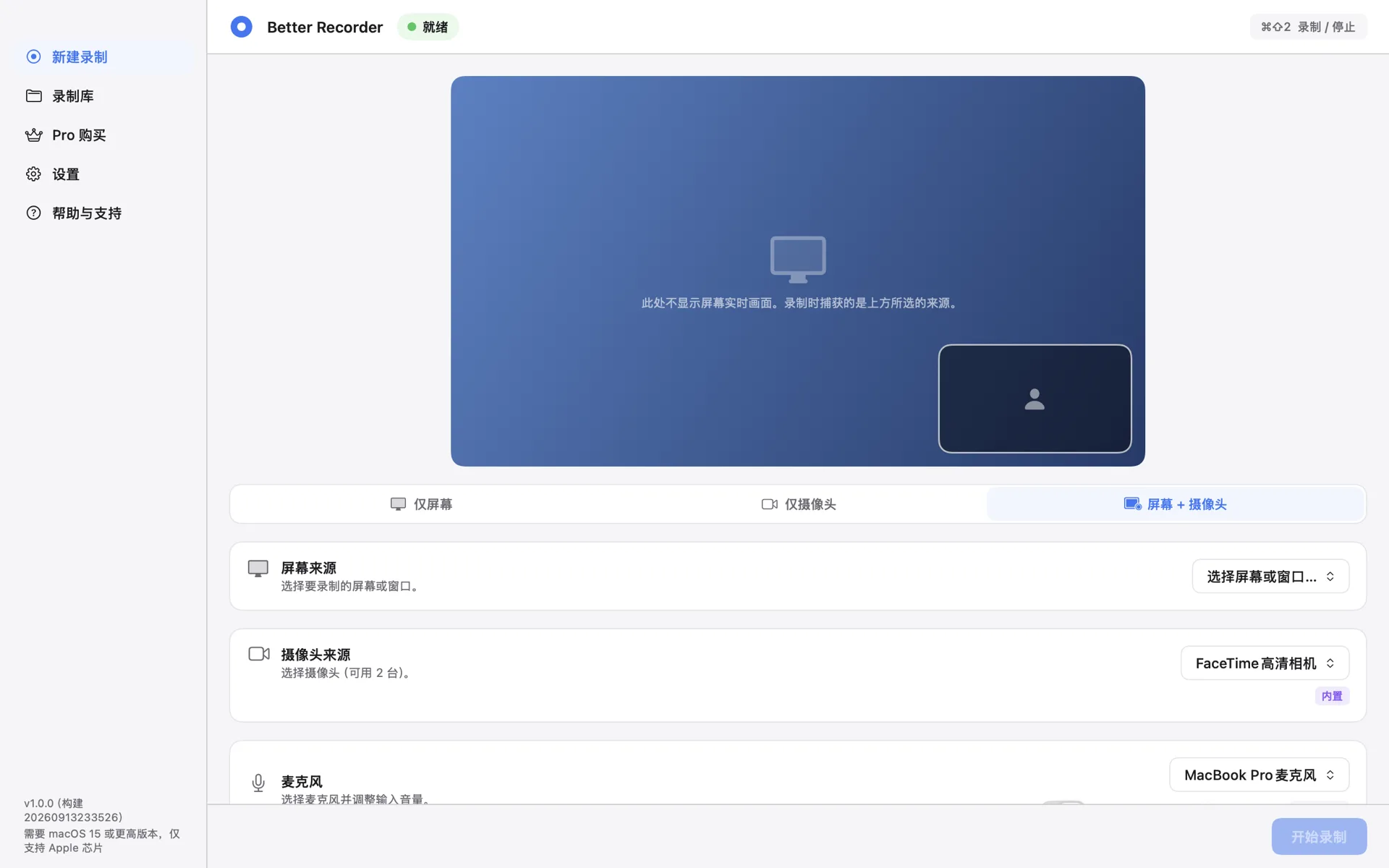
新建录制页面顶部是预览,下面是三种模式:仅屏幕、仅摄像头、屏幕 + 摄像头。模式决定了后面要选哪些来源,也决定了要用到哪些系统权限。
设置里的「默认模式」决定下次打开时停在哪一种;打开「记住上次来源」后,上次选过的屏幕、摄像头和音频输入会被恢复。
第二步:选择屏幕、摄像头与麦克风
屏幕来源可以是一台显示器,也可以是单个窗口。摄像头可以是 Mac 内置摄像头或兼容的 USB 摄像头;满足 Apple 对设备、账户与连接的要求时,兼容的 iPhone 会通过连续互通相机出现在同一个列表里。
麦克风是独立的一路音源,可以选择设备并调整输入音量。屏幕模式下还可以按可用情况加入系统声音;仅摄像头模式不包含系统声音。
- 屏幕来源:显示器或单个窗口
- 摄像头:Mac 内置、兼容 USB 摄像头,或经连续互通相机接入的 iPhone 摄像头
- 音频:麦克风(可调输入音量)与屏幕模式下的系统声音
第三步:跑一次预检
预检会检查这次录制真正需要的权限和运行环境:录屏幕或窗口需要屏幕录制权限,用摄像头需要摄像头权限,录麦克风音频才需要麦克风权限。应用不申请辅助功能、完全磁盘访问或自动化权限。
macOS 的屏幕录制授权要在应用重新启动后才生效。如果你刚在系统设置里勾上,预检仍显示不可用,退出并重新打开 Better Recorder 即可。不在录制中时,按 ⌘⇧P 可以随时再跑一次预检。
第四步:开始、暂停、停止
开始录制后界面会持续显示 REC 指示。暂停会在分段边界收尾,不写入静音或重复帧,暂停的时间也不计入免费版的 120 秒有效媒体时长。
Better Recorder 为当前应用时,⌘⇧2 可用于录制 / 停止;本版本不提供全局热键,切到其他应用后请用界面按钮。停止后应用会先完成保存,再回到可以继续操作的状态。
第五步:在录制库里确认结果
录制库列出全部录制,可以搜索、播放并查看详情:日期、时长、分辨率、文件大小、状态、格式与音频来源。分辨率显示的是真实写入的尺寸——录一个 1280 × 720 的窗口,这里就写 1280 × 720,不会假装成 1080p。
在这里可以重命名、在访达中显示,或把录制移到废纸篓。文件本身保存在设置里选择的默认保存位置,格式为 MP4(H.264 + AAC),最高 1080p30。
Better Recorder Pro
通过 Mac App Store 下载。