

macOS 屏幕录制权限:授权后仍不可用怎么办 - Better Recorder Pro
macOS 的隐私权限按用途分开,录屏、摄像头、麦克风是三件事。这篇说明每一项在什么时候被申请、在哪里勾选,以及那个最常见的「明明开了却还是不行」是怎么回事。
按来源申请,不多要
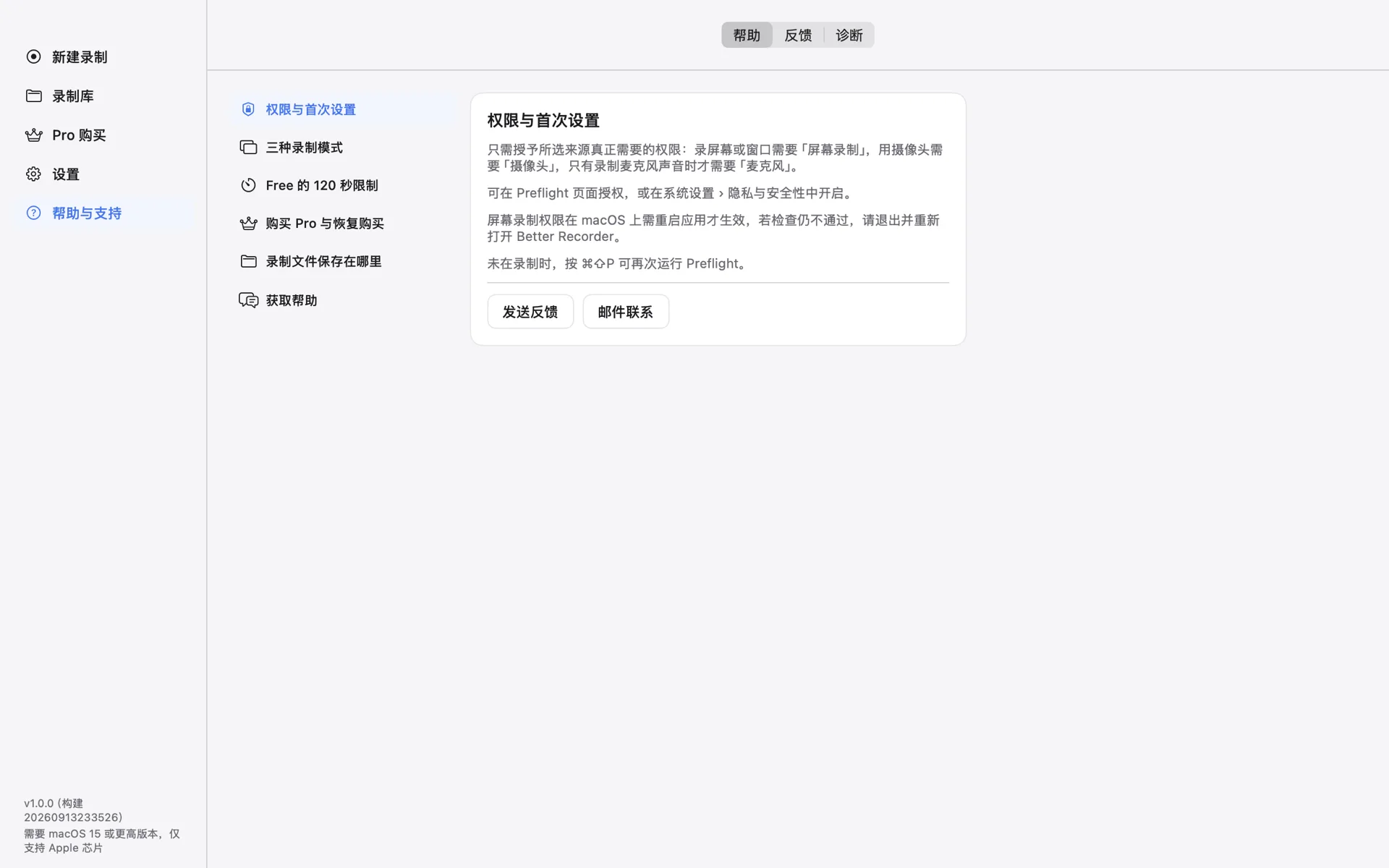
Better Recorder Pro 只申请这次录制真正用到的权限:录显示器或窗口需要「屏幕录制」,用摄像头需要「摄像头」,录麦克风音频才需要「麦克风」。没选麦克风就不会弹麦克风授权。
应用不申请辅助功能、完全磁盘访问或自动化权限,也没有虚拟音频驱动或系统扩展。它运行在 App Sandbox 中,文件只写进你授权的输出目录。
在系统设置里勾选
三项权限都在「系统设置 › 隐私与安全性」下:屏幕与系统录音内容(屏幕录制)、摄像头、麦克风。首次需要时应用会弹出系统授权请求,也可以随时到这里手动开关。
预检页面会列出这次录制需要的权限和当前状态,不在录制中时按 ⌘⇧P 可以再跑一次。
授权了却还是不可用:先重启应用
这是 macOS 的既定行为:新授予的屏幕录制权限要在应用重新启动之后才会生效。如果你刚在系统设置里勾上,预检仍然显示不可用,退出并重新打开 Better Recorder 即可,不需要重启整台 Mac。
如果录制中途在系统设置里撤销了屏幕录制权限,录制会因为失去屏幕来源而停止;重新授予后同样要重新打开应用。
录制前的礼节与法律边界
权限只解决技术上的可行性。录制会议、通话或任何有其他人出现的场景前,请先取得在场者同意,并遵守你所在地区关于录音录像的规定。
应用不会为支持自动截屏或拍摄摄像头;本地诊断日志默认关闭,诊断附件在上传前需要你逐项同意。
Better Recorder Pro
通过 Mac App Store 下载。