

Mac 录屏怎么录到系统声音和麦克风 - Better Recorder Pro
「Mac 录屏没有声音」几乎都不是 bug,而是系统音频和麦克风是两路彼此独立的来源。Better Recorder Pro 把这两路摆在同一个页面上,录完还能回头核对到底录进了哪一路。
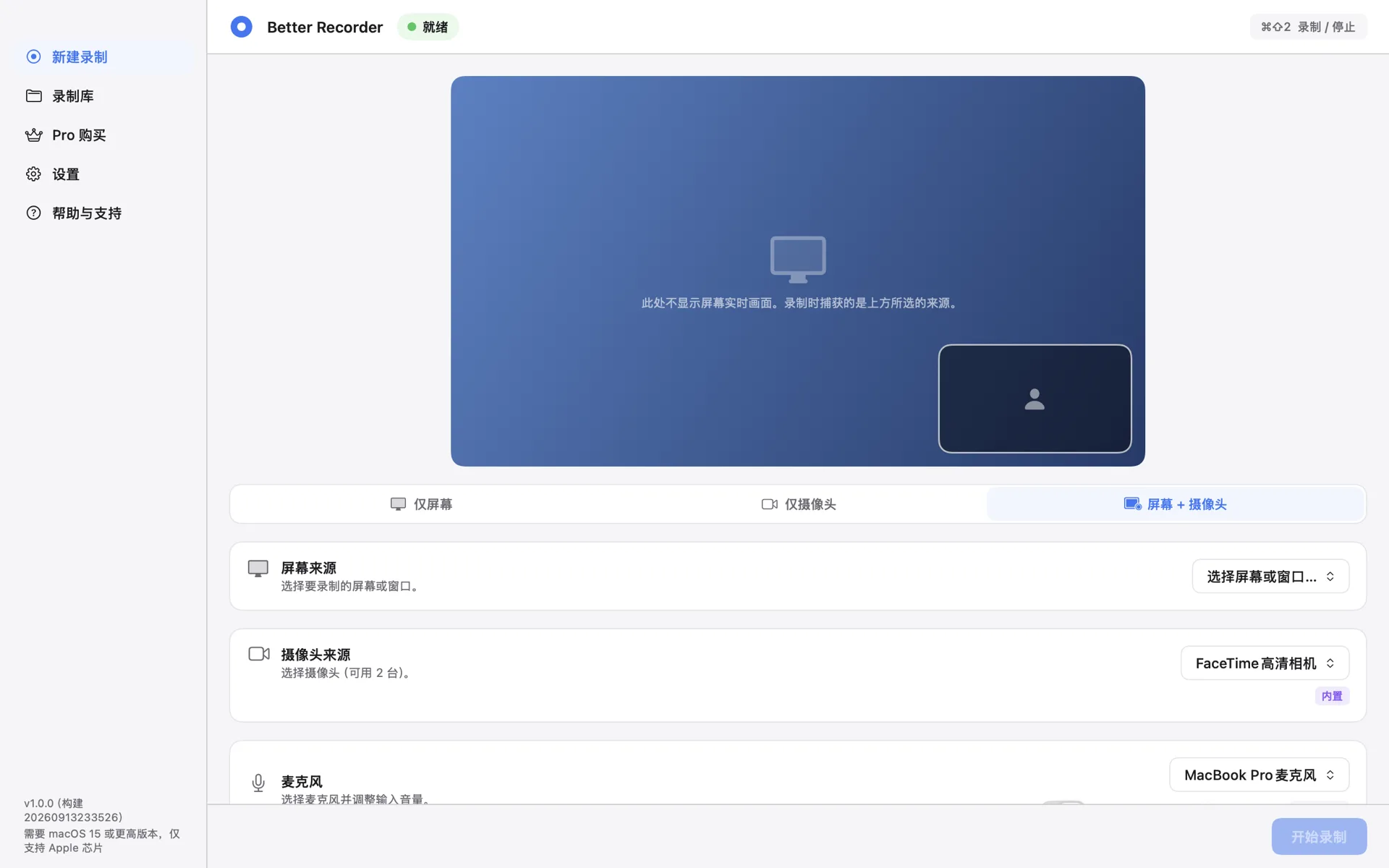
系统声音与麦克风是两路来源
在新建录制页面,麦克风是一行独立的来源,可以选择设备并调整输入音量;系统声音在屏幕模式下按可用情况加入。两者可以同时录,也可以只录其中一路。
仅摄像头模式不包含系统声音——这时画面来自摄像头,没有被采集的屏幕内容,系统音频也就不在这条路径上。
屏幕模式下打开系统声音
选择仅屏幕或屏幕 + 摄像头模式,选好要录的显示器或窗口,然后确认系统声音一栏。录制时系统声音与麦克风会混音写进同一条音轨。
如果你只想录旁白、不想把提示音和音乐录进去,把系统声音关掉即可;反过来,录游戏或视频演示时通常需要系统声音,而麦克风可以留空。
麦克风:选设备,再调输入音量
麦克风一行可以选择 Mac 内置麦克风或外接 USB 麦克风,并调整输入音量。只有当你确实选择了麦克风时,应用才会申请麦克风权限——不录麦克风就不会弹这个授权。
录制开始前建议先试录十几秒,播放确认人声与系统声音的相对大小;本版本不提供录制中的实时监听。
录完在录制库核对音轨
录制库的详情会列出这次录制实际写入的音频来源,例如「系统音频 + 麦克风」。如果播放时没有听到期望的那一路,先看这里,再回去检查来源选择或系统设置里的输入设备。
文件格式是 MP4,视频 H.264、音频 AAC,最高 1080p30;音频与视频写在同一个文件里,不需要额外合成。
Better Recorder Pro
通过 Mac App Store 下载。